Edit byBintang88stars

Kamis, 24 Januari 2013

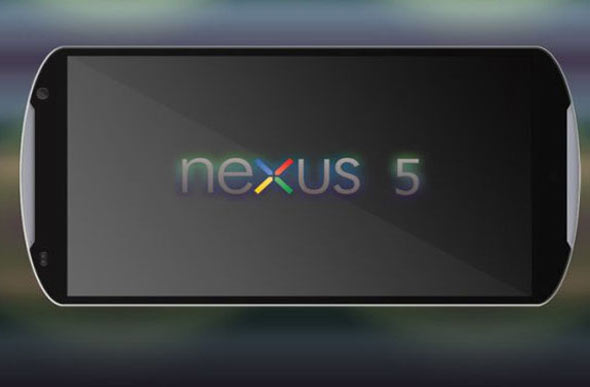
Cara Cetak Foto Ukuran Besar Dengan Banyak Halaman di Microsoft Excel

Bintang88stars - Ada banyak sekali aplikasi-aplikasi pengolahan foto untuk membantu Anda mengolah dan mencetak foto dalam ukuran apa saja lengkap dengan efek-efek yang menambah cantik hasil cetakan. Tetapi sebagian besar aplikasi pengolahan foto yang ada saat ini mempunyai ukuran yang cukup besar sehingga membebani komputer, dan juga dibutuhkan keahlian khusus guna mengoperasikan aplikasi dan harga lisensi yang mahal.


Apalagi sebagian besar perusahaan besar tidak memperbolehkan para staff dan karyawan melakukan instalasi produk-produk bajakan atau crack sehingga sebagian besar komputer kantoran tidak disertai dengan aplikasi semacam Photoshop atau Corel Draw. Lalu bagaimana solusi mencetak foto dengan ukuran besar apabila tidak mempunyai aplikasi pengolah foto? Saya akan tunjukkan caranya, terutama untuk Anda yang bekerja di kantor, dan kabar baiknya, Anda hanya butuh aplikasi Microsoft Excel.
Benarkah yang dibutuhkan hanya Microsoft Excel? Yap, benar! Hanya dengan aplikasi kantoran semacam Microsoft ExcelAnda dapat melakukan pencetakan foto berukuran besar baik untuk poster atau pamflet di kantor Anda. Dengan cara ini Anda akan melakukan pencetakan foto yang melibatkan 2 halaman atau lebih. Sebelum hasil akhir nanti Anda perlu melakukan sedikit penyesuaian agar tercipta satu cetakan utuh. Oke, kita langsung masuk saja ke langkah demi langkah tips ini.
  • Jalankan aplikasi Microsoft Excel kemudian atur ukuran kertas, margin dan orientasi halaman, apakah Anda ingin menggunakan halaman Portrait atau Landscape.
Klik menu View di pilihan menu paling kanan dan klik Page Layout, hasilnya akan terlihat seperti gambar di bawah ini.
 
 
Setelah itu Anda klik Insert dan klik Picture, ikuti tanda panah merah di dalam gambar ini untuk petunjuk yang lebih jelas, kemudian saat muncul jendela Window, silahkan cari gambar yang ingin Anda cetak dan klik Insert.


Hasilnya akan terlihat seperti gambar di bawah ini, gambar telah berhasil di Insert ke dalam dokumen Excel. Anda dapat mengatur ukuran gambar dengan menarik sudut gambar sampai Anda dapatkan ukuran yang diinginkan.
 
 
  • Selanjutnya silahkan cetak foto tersebut dengan ukuran kertas yang Anda atur pada langkah pertama sebelumnya. Atur printer dalam mode pencetakan gambar dan pastikan tinta warna printer Anda mencukupi, dan silahkan memulai mencetak. Gambar di atas akan diprint secara terpisah, nah pekerjaan terakhir Anda adalah menyatukan hasil cetakan sedemikan rupa sehingga tercipta hasil penggabungan foto yang baik.
Cukup mudah bukan? Dengan cara seperti ini anda tidak perlu lagi menggunakan software lain semacam Corel Draw, Adobe Photoshop atau software lain dengan harga lisensi yang lebih mahal karena kita bisa melakukannya hanya dengan menggunakan Microsoft Excel, aplikasi dari Microsoft yang mungkin sering kita remehkan.

Minggu, 20 Januari 2013

Cara Mudah Transfer Aplikasi ke Komputer Lain Dengan PickMeApp

Bintang88Stars-Melakukan instalasi ulang semua program yang dibutuhkan pada sebuah komputer adalah pekerjaan yang melelahkan dan memakan waktu, apalagi jika kita tidak memiliki copy master program-program tersebut, alhasil kita harus berusaha lebih keras lagi untuk mendapatkan file master yang kita butuhkan. Untuk mengatasi permasalahan tersebut, kita memang bisa meng-copy file aplikasi dari komputer lain yang memiliki aplikasi yang ingin diinstal, tapi berapa lama waktu yang harus kita korbankan? 1 jam, 3 jam, 4 jam atau bahkan mungkin seharian? Diperparah dengan kemungkinan gagal instal.


Untuk mengatasi permasalahan ini, ada sebuah aplikasi portable, sangat ringan dan bisa anda pergunakan secara gratis bernama PickMeApp. Dengan aplikasi PickMeApp ini anda dapat dengan mudah melakukan pemindahan aplikasi dari komputer satu ke komputer lainnya sekaligus, dan melakukan instalasi aplikasi-aplikasi yang anda butuhkan juga melalui aplikasi tersebut. Penggunaan aplikasi PickMeApp sangat mudah, berikut saya berikan panduan langkah demi langkah untuk melakukan deploy, capture dan instal.
  • Pertama, download dahulu aplikasinya di sini: Download
  • Untuk dapat mendownload aplikasi PickMeApp Anda harus mengisi form pendaftaran terlebih dahulu, tidak sulit, cukup masukkan alamat email dan nama Anda seperti yang terlihat di dalam gambar di bawah ini. Setelah itu, klik tombol Register.
 
Selanjutnya buka tab browser baru dan login ke email anda, cari email dengan subject Account details for [email anda] at PickMeApp. Buka email dan gunakan username dan password yang diberikan untuk mendownload aplikasi PickMeApp. Klik link Download yang ada di badan email Anda dan sesaat kemudian aplikasi akan terdownload. Tunggu proses download selesai dan persiapkan flash disk dan pastikan telah tersambung dengan komputer.


Setelah proses download selesai kita masuk ke langkah Deploy, yang dimaksudkan dengan deploy adalah mengekstrak semua file yang ada di dalam aplikasi PickMeApp ke dalam flash disk atau folder, karena secara default di dalam aplikasi ini terdapat beberapa aplikasi bawaan dan juga untuk mendeploy semua file yang anda capture nantinya. Oke, kita lanjutkan lagi, double klik pada file aplikasi yang telah Anda download dan pilih direktori flash disk untuk mendeploy file PickMeApp. Mengapa ke flash disk, karena pada saat proses capture nanti, seluruh file akan diekstrak dan di simpan di dalam flash disk sehingga mudah untuk dipindahkan ke komputer lain.


Tunggu proses Deploy selesai, ini membutuhkan beberapa menit saja. Setelah proses Deploy selesai, aplikasi akan muncul dan secara otomatis akan mempopulasikan aplikasi-aplikasi yang ada di dalam komputer Anda. Di sebelah kiri Anda, adalah list aplikasi yang ada di dalam komputer dan di sebelah kanan Anda adalah list aplikasi yang ada di dalam aplikasi dan siap untuk diinstall. Untuk melakukan peng-copy-an, klik aplikasi di sebelah kiri yang sekiranya Anda butuhkan dan klik Capture.


  • Tunggu proses Capture selesai dan Anda dapat melakukan hal yang sama ke aplikasi lain yang dibutuhkan. Atau Anda dapat menandai semua aplikasi untuk dicapture oleh aplikasi.
  • Setelah proses Capture selesai silahkan Anda pindah ke komputer yang akan diinstal oleh aplikasi yang baru saja Anda Capture. Seperti biasa hubungkan flash disk ke komputer anda dan jalankan aplikasi yang ada di dalam flash. Kemudian aplikasi akan mempopulasikan kembali aplikasi yang ada di dalam komputer dan yang ada di dalam flash disk/aplikasi PickMeApp. Tampilannya akan seperti gambar di bawah ini, dan Anda bisa mulai melakukan instalasi satu persatu. Pilih aplikasi yang ada di sebelah kanan dan klik tombol Instal. Tunggu dan selesai.

Dengan menggunakan aplikasi PickMeApp Anda tidak hanya menghemat waktu dan tenaga, tetapi Anda juga menghemat bandwidth internet karena Anda tidak perlu repot-repot mendownload atau bahkan membeli file master aplikasi-aplikasi yang anda butuhkan. Prosesnya yang mudah menjadikan aplikasi PickMeApp sebagai pilihan utama untuk membantu mentransfer aplikasi ke komputer lain dengan cepat.

Sabtu, 19 Januari 2013

Merubah Title Blogspot Yang SEO Friendly

Bintang88Stars - Selamat Datang Di blog B88S dengan Belajar Membuat Blog Untuk Pemula, Tips Merubah Title Blogspot Yang SEO Friendly semoga artikel Tips Blog Di bawah Ini Membantu anda, dalam belajar Ngeblog berikut ini adalah Trik

Secara default (standar) title pada Blogspot adalah Judul (Nama) Blog itu sendiri (saat kita membuka Home, sedangkan saat membuka salah satu artikel maka title yang muncul adalah Nama Blog dilanjutkan dengan Judul Artikel.


Untuk format Title standar seperti di atas, bagi search engine kurang optimal, karena seluruh konten kita akan diawali oleh judul blog yang sama (apalagi jika judul blog kita panjang). Berbeda hasilnya jika Title diawali oleh Judul Artikel baru diikuti judul (nama) Blog, dengan demikian konten yang didata (diindeks) oleh search engine lebih bervariasi dan kemungkinan muncul dalam hasil pencarian halaman depan lebih besar.

Untuk merubah format Title di atas relatif mudah, berikut langkah-langkahnya. Setelah masuk ke panel admin, kita masuk ke menu Edit HTML.


Selanjutnya kita cari script Title seperti dibawah ini (script ini ada pada bagian atas, penulisan script secara default/standar ini ada pada template Blogspot standar, ada kemungkinan jika kita gunakan template bikinan pihak ketiga, maka penulisan script Title itu sendiri mungkin juga sudah berubah).

<b:include data='blog' name='all-head-content'/>
<title><data:blog.pageTitle/></title>  

Ganti script yang diberi tanda merah dengan script baru di bawah ini dan simpan template tersebut.
<b:if cond='data:blog.pageType == &amp;quot;index&amp;quot;'>
<title><data:blog.title/></title>
<b:else/>
<title><data:blog.pageName/> | <data:blog.title/></title>
</b:if>  


Sekarang coba buka salah satu artikel dalam blog kita dan perhatingan Title-nya.

Itu tadi sekilas informasi tentang format penulisan Title yang dianggap mampu mengoptimalkan SEO, semoga bermanfaat dan selamat mencoba.

Kamis, 17 Januari 2013

Membuat Windows 7 Menjadi Asli

Membuat windows 7 menjadi asli ala Bintang88stars.blogspot.com

Bintang88stars - Membuat Windows 7 Menjadi Asli
Windows 7 merupakan Sistem Operasi yang banyak di idolakan orang banyak. Salah satunya, Saya. Baru-baru ini saya mencoba menggunakan Windows 7. Dan hasilnya luar biasa, menakjubkan Karena baru pertama kali install di PC sendiri. Dari segi Tampilan, Kecepatan, Windows 7 memang di unggulkan dan lebih dari pendahulu nya yaitu windows xp.
Sebelum Membuat Windows 7 Menjadi Asli itu pastikah anda telah membeli DVD Windows 7 yang asli agar aktifasi Windows 7 anda tidak berakhir sampai 30 hari saja. Jika anda menggunakan Windows 7 bajakan seperti saya, saya mempunyai tips untuk mengaktifasi Windows 7 anda agar menjadi Asli/Genuine yaitu Membuat Windows 7 Menjadi Asli.
Ya, dengan aplikasi Activator Chew WGA 0.9. Silahkan anda download terlebih dahulu Chew WGA 0.9, disini.
Jika sudah, Extract dan buka Folder tersebut. Lalu jalankan aplikasinya “CW.eXe”.
Hanya dengan sentuhan beberapa klik saja, Windows 7 anda akan berhasil Genuine.

Rabu, 16 Januari 2013

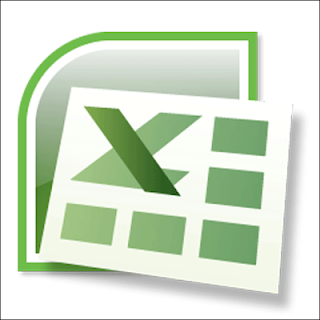
LG dan Google Siapkan Nexus 5 dan Tablet Nexus 7.7

bintang88stars -Tak cukup puas dengan Nexus 4 dan tablet Nexus 7, Google dan LG kini sedang menyiapkan amunisi baru untuk mengguncang industri mobile dengan smartphone Nexus 5 dan tablet Nexus 7.7. Dan kemungkinan kedua produk tersebut akan dirilis pada tahun ini juga.


Melihat geliat Nexus 4 yang populer walaupun dari segi penjualan masih kalah jauh dengan iPhone 5 dan Galaxy S3, Google kini memangkas jadwal rilis smartphone Nexus generasi terbaru yang awalnya disiapkan untuk akhir tahun, namun kini distrategikan masuk pasar pada kuartal kedua tahun ini.
Nexus 5 kabarnya akan mempunyai layar seluas 5 inch dengan resolusi layar mencapai 1920 x 1080p 440 ppi. Prosesor yang digunakan yaitu jenis prosesor quad core terbaru dari Nvidia yang baru saja dirilis yaitu Nvidia Tegra 4.
Di bagian kamera, Nexus 5 akan mengusung kamera dengan resolusi maksimal 13 mega piksel. Sedangkan di bagian depan, kameranya berukuran 3 mega piksel. Spesifikasi lain yang akan ada pada Nexus 5 ialah memori internal 8 atau 16 GB, RAM 2 GB
Untuk harganya, kemungkinan besar Google akan memberikan subsidi yang sama seperti Nexus 4. Dan harga ke konsumen yang ditawarkan mencapai 299 US Dollar atau kurang dari 3 juta untuk versi terendahnya.
Sedangkan tablet Nexus 7.7 dimaksudkan untuk langsung menghadang dominasi iPad Mini. Nexus 7.7 punya ukuran layar 7.7 inch, atau terpau 0.2 inch dari iPad Mini yang punya ukuran 7.9 inch.
Sama seperti Nexus 5, tablet Nexus 7.7 juga mempunyai prosesor quad core Nvidia Tegra4. Sementara di bagian kamera, akan terdapat 2 buah kamera di bagian depan dan belakang. Beberpa spesifikasi lain yang dirumorkan ada pada Nexus 7.7 ialah RAM 2 GB, memori internal 8 atau 16 GB.
Google memang tak mau menempatkan tabletnya berharga sama seperti iPad Mini. Maka dari itu, Google kemungkinan besar membandrol tablet Nexus 7.7 di kisaran harga 299 US Dollar atau kurang dari 3 juta rupiah.
Selasa, 15 Januari 2013

Smartphone 5 Inch Dengan Harga 1.4 Juta Bernama Kogan Agora

Bitang88Stars - Pernahkah anda memimpikan sebuah smartphone android dengan layar 5 inch, namun punya harga yang sangat murah? Kogan Agora adalah jawabannya. Smartphone yang mungkin baru kita dengar tersebut kono harganya hanya sekitar 140 US Dollar, atau 1.4 Juta jika dirupiahkan.


Harga semurah itu tentu saja bisa jadi nilai plus bagi Kogan Agora. Kita lihat saja perbandingan harga smartphone dengan lebar layar 5 inch atau diatasnya seperti Galaxy Note  2, HTC Butterfly, ataupun yang lainnya, rata-rata berharga diatas 500 US Dollar semua.
Tak hanya itu, dengan Kogan Agora, anda juga bisa menggunakan 2 buah sim card didalamnya. Karena Kogan Agora sendiri punya 2 slot sim card yang bisa aktif secara bersamaan.


Lalu bagaimana dengan spesifikasi Kogan Agora? Dikutip dari android authority, Kogan Agora mengusung resolusi 480 x 800p pada layar seluas 5 inch. Prosesor yang digunakan adalah A9 Cortex 1 GHz dengan RAM 512 MB.
Bahan plastik yang digunakan sangat identik dengan Galaxy S2 milik Samsung. Kogan Agora juga dilengkapi kamera berukuran 5 mega piksel. Sementara di bagian depan terdapat sebuah kamera berukuran VGA. Tidak terlalu buruk untuk smartphone berharga 1.4 juta.
Di sektor memori, terdapat 4 GB untuk memori internalnya. Lalu jika anda ingin menambah kapasitas memori via micro SD, anda juga bisa menggunakan slot microSD yang tersedia dan mampu membaca micro SD dengan kapasitas maksimum 32 GB.
Jika anda tertarik membelinya, anda bisa mengakses halaman resmi dari Kogan Agora disini. Walaupun terbilang banyak peminat atau konsumen yang ingin membelinya, belum ada kepastian apakah Kogan Agora dijual secara global atau tidak.


Senin, 14 Januari 2013

Cara Me-Restore Registry Pada Windows

Bintang88Stars- Artikel ini merupakan kelanjutan dari artikel lama yang berjudul cara melakukan backup registry pada windows. Jika sudah melakukan backup dengan trik tersebut dan pada saat yang lain registry anda bermasalah, anda bisa me-restore kembali dengan melakukan langkah-langkah di bawah ini:
  • Buka registry editor dengan cara klik tombol Start, kemudian pilih Run.
  • Ketik regedit kemudian tekan tombol Enter.
  • Klik menu File, kemudian pilih Import.

  • Pilih file hasil backup sebelumnya.
  • Tunggu sampai proses restore selesai.
Jika sudah selesai maka anda akan mendapatkan pesan seperti di bawah ini.


Sekarang, registry Windows anda sudah kembali seperti semula. Error pada registry yang sudah anda edit akan kembali seperti saat anda belum mengutak-atik registry windows.
Peringatan
Trik ini kadang belum bisa memulihkan kondisi registry windows yang error karena beberapa hal diantaranya:
  • Registry windows sudah terlalu error sehingga untuk memperbaikinya minimal system harus di-repair atau di-install ulang.
  • Ada virus yang menguasai registry sehingga user tidak bisa lagi meng-edit registry. Jika yang terjadi seperti ini silahkan scan menggunakan anti virus terlebih dahulu kemudian lanjutkan dengan me-restore registry windows.
  • Registry windows memang sudah bermasalah sebelum anda melakukan backup registry.
Setelah anda merestore registry, terkadang beberapa aplikasi malah bermasalah dan tidak lagi bisa dijalankan. Hal ini dsebabkan karena database yang menyimpan detail aplikasi tersebut ikut terhapus saat melakukan restore. Untuk memperbaikinya, coba uninstall aplikasi yang bersangkutan, restart PC/notebook kemudian install kembali seperti semula. Biasanya, aplikasi bisa kembali normal seperti sedia kala.
Selamat mencoba dan semoga berhasil.

Kamis, 10 Januari 2013

Internet Download Manager (IDM) 6.12 Built 22 | Support Mozilla 17 & Chrome versi 23

Saya rasa tidak perlu dijelaskan lagi kan tentang apa fungsi software ini, karena saya yakin semua juga sudah pada ngerti kok ^_^ Tetapi bagi teman-teman yang memang belum pernah tau apa itu IDM maka silakan baca review singkatnya di bawah.

IDM atau singkatan dari Internet Download Manager merupakan sebuah software yang berfungsi untuk mempercepat proses Download. Jika anda download menggunakan sofwtare ini maka dijamin proses download akan menjadi super cepat lebih dari 7 kali lipat bahkan bisa 10 kali lebih cepat. Kali ini kami Share IDM versi 6.12 Built 22 yang sudah support (terintegrasi) dengan Mozilla versi 17 dan Google Chrome versi 23.


Agar IDM ini dapat anda gunakan selamanya, maka jangan lupa gunakan Patch-nya yang sudah tersedia di folder download, petunjuk penggunaannya juga udah ada di dalamnya. Oh ya, jangan lupa matikan anti virus anda sementara saat menjalankan Patch karena biasanya terdeteksi virus hehehehehe

Jadi tunggu apa lagi, segeralah install software ini di laptop anda atau segera Update jika anda masih menggunakan IDM versi yang lama.