Edit byBintang88stars
Tampilkan postingan dengan label Sofware. Tampilkan semua postingan

Kamis, 05 Februari 2015

Apa Sih Yang Dimaksud Browser ?

Bintang88stars - Hey Sobat B88S Selamat Hari Rabu.
Siang ini gue mau shere apa yang kemarin sudah gue janjikan :D *Ngga Sabar tuh Bacanya* haha.
Sudah Pada makan ngga nih ? Kalau belum boleh donk minta traktiran #Plak *Ngga Modal hhaha.
Oke Lanjut Sob, Mumpung harinya hujan :D Perut keruncungan neh :D, Bahas Makan lagi -_-.

Langsung deh gue sudah lapar soalnya haha.

Apa Itu Browser ?

  Browser adalah suatu aplikasi atau program yang dijalankan pada perangkat komputer untuk melihat konten yang ada pada media World Wide Web (WWW) dengan memanfaatkan jaringan internet. Teknologi browser yang berkembang saat ini tidak hanya dapat menampilkan halaman yang berisi text atau tulisan saja, browser-browser populer sekarang dapat menampilkan gambar, musik, suara, video, file pdf dan data lainnya.
Browser pertama kali digunakan pada tahun 1993 yang diberi nama browser Mosaic. Mosaic adalah nama browser yang diciptakan oleh tim dari National Center for Supercomputing Applications at the University of illinois at Urbana-Champaign (NCSA-UIUC) tidak lama setelah ditemukannya media baru untuk penyebaran informasi yaitu WWW (World Wide Web). Browser Mosaic pada masa awal lahirnya sangat digandrungi oleh para penjelajah internet. Hal itu terjadi karena Browser Mosaic adalah alat penjelajah internet pertama yang memiliki tampilan grafis dan terlihat lebih menarik. Kepopuleran Mosaic ternyata tidak bertahan lama, pada tahun 1994 browser Mosaic mulai ditinggalkan dengan hadirnya Netscape Navigator. Setelah itu bermunculan-lah browser-browser baru dengan kemampuan yang terus ditingkatkan hingga sampai saat ini.

List Browser Populer

Beberapa Nama Browser Populer yang pernah ada:
  1. Mozilla Firefox
  2. Internet Explorer
  3. Google Chrome
  4. Opera
  5. Safari Browser
  6. Netscape
  7. Flock
Semua browser di atas mempunyai kemampuan dasar yang sama, yaitu dapat membuka dan menampilkan konten atau dokumen-dokumen yang tersimpan pada sebuah web server. Proses komunikasi antara browser dengan web server sehingga dapat menampilkan konten tulisan dan gambar yaitu dengan menggunakan HTTP (Hypertext Tranfer Protocol). Jika kalian ingin Menggunakan Browser yang ada di atas kalian bisa Cari di Mbah google atau tunggu gue mempostingnya :D, kalau kalian setia yaudah tunggu gue posting appnya haha.

Terima kasih sudah membaca Postingan blog Bintang88stars Semoga Bermanfaat.

Kamis, 24 April 2014

Tips Instal BBM di Perangkat Android 2.3 Gingerbread

Bintang88Stars - Hey Sobat B88S Kali ini saya akan shere Kabar gembira bagi Anda yang masih menggunakan perangkat smartphone dan tablet android versi 2.3 Gingerbread. BlackBerry berencana membuat versi BBM untuk perangkat dengan os android 2.3 hingga 2.3.7 Gingerbread.

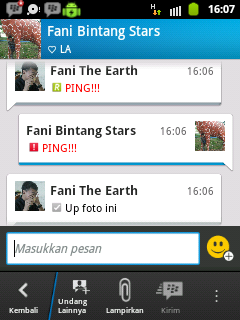
Percakapan Fani Bintang Stars Vs Fani The Earth (Sama Orangnya haha)

Pembaruan Status

Tampilan Emotion


Sejatinya, aplikasi BBM untuk perangkat android 2.3 Gingerbread masih belum ada, namun kini sudah muncul versi bocorannya yang memungkinkan bisa diinstal ke perangkat smartphone android 2.3 Gingerbread.
Pada post kali ini, B88S akan memberikan tutorial mudah agar bisa menginstal aplikasi BBM di perangkat smartphone dan tablet android 2.3 Gingerbread. Tutorial ini sangat mudah, tidak diharuskan memiliki akses root, tapi tentunya membutuhkan koneksi internet.
Langkah pertama yaitu mendownload file BBM APK. File BBM APK tersebut bisa Anda download via PC atau Notebook lalu salin atau pindahkan ke Micro SD yang terpasang di perangkat android Anda, atau bisa juga mendownload via perangkat android Anda.
Langkah kedua adalah memastikan bahwa setting perangkat android Anda bisa menginstal aplikasi yang berasal dari market dengan cara masuk ke menu setting –  aplication (aplikasi) – dan ceklis kolom unknown source.
Langkah ketiga, masuk ke aplikasi file manager untuk mengakses file BBM APK, lalu instal. Jika ditemukan pop up dengan pilihan Package Instaler atau Verify and instal, pilih Package Instaler.
Setelah terinstal, Anda bisa membuka aplikasi BBM. Gunakan koneksi Wi-Fi untuk proses registrasi atau Log in. Terkadang, koneksi internet melalui paket data juga bisa digunakan, hanya saja lebih stabil dan banyak sukses jika menggunakan koneksi Wi-Fi.
Tunggu Juga Info tentang Bagaimana Caranya Menambah Memori Internal
Mungkin Hari Sabtu Sobat tunggu ya hehe
Terima Kasih Semoga Bermanfaat

Sabtu, 24 Agustus 2013

Fitur Air Gesture Bisa Digunakan Seperti Galaxy S4 di Smartphone Android

Bintang88stars - Hey Sobat B88S kali ini saya akan shere sebuah software yang dapat digunakan untuk android,nah oke jika anda sedang berada dijalan tidak diharapkan menelpon saat anda menyetir bisa membahayakan keselamatn anda,oke kembali software ini sangat berguna saat anda sedang memasak mungkin atau mencuci baju dan ada telpon dari pacar anda,anda ingin mengangkat telponnya jika tangan anda kotor dan basah anda bisa menggunakan tangan anda untuk mengangkat telpon tanpa menyentuhnya.saya akan jelaskan Fitur Air Gesture adalah salah satu fitur yang dibawa oleh Samsung pada Galaxy S4. Fitur ini dibuat untuk memudahkan pengguna yang ingin melakukan interaksi atau mengontrol smartphone dengan gerakan tangan tanpa menyentuh layar, memanfaatkan proximity sensor yang ada di smartphone android.


Dengan fitur Air Gesture, Anda bisa menjawab panggilan telepon, mereject telepon, membuka notifikasi, membuka slide galeri foto, dan beberapa hal lainnya bisa diaplikasikan. Sayangnya tidak semua smartphone punya fitur Air Gesture seperti yang ada di Samsung Galaxy S4.
Mulai kini, Anda yang memiliki smartphone android dengan versi android 1.6 Donuts keatas bisa menjajal fitur Air Gesture dengan bantuan aplikasi bernama Air Call Accept. Aplikasi ini bisa didownload gratis di Google Play.
Walau belum seperti fitur Air Gesture di Galaxy S4, namun beberapa fitur yang ada di aplikasi Air Call Accept sedikit banyak membantu kita melakukan gerakan dengan memanfaatkan sensor di smartphone android.
Berikut ini adalah fitur-fitur yang bisa digunakan lewat aplikasi Air Call Accept:
  • Mengangkat telepon
  • Mereject telepon
  • Mengaktifkan speaker saat menelepon
  • Mengirimkan SMS reject telepon
Cara menggunakannya cukup mudah, Anda bisa mendownload Aplikasi Air Call Accept di link ini, kemudian instal. Setelah diinstal, Anda bisa melakukan test dengan mencoba panggilan masuk, dan saat ada panggilan masuk gerakan tangan Anda di atas layar ke kanan dan ke kiri.
Aplikasi ini masih tergolong sederhana, dan akan terus dikembangkan fitur-fiturnya oleh si pembuat aplikasi. Anda juga bisa mencoba paid version (versi berbayar) untuk mendapatkan lebih banyak fitur lagi.
Bagi Anda yang penasaran, bisa melihat video demonya dibawah ini .


Sabtu, 16 Februari 2013

3 Top Best Java IDE (Integrated Development Environment)

Bintang88stars - Dalam melakukan pemrograman dibutuhkan alat atau tools yang biasa di sebut dengan IDE (Integrated Development Environmnet) untuk memudahkan kita dalam melakukan pengembangan atau pembuatan program.
Di java sangat banyak IDE yang tersedia, dan hampir semuanya dapat di gunakan dengan gratis tanpa harus membeli lisensi. Namun dari sekian banyaknya IDE yang tersedia, tentunya hanya beberapa saja IDE yang memiliki fitur serta dukungan komunitas yang maksimal.
Berikut ini adalah 3 Java IDE terbaik menurut saya selama 5 tahun berkecimpung di dunia pemrograman java.
  • Eclipse
IDE ini awalnya dimiliki dan dibuat oleh IBM, seiring perkembangan zaman, IBM memberikannya kepada komunitas untuk di kembangkan lebih lanjut. Eclipse memiliki dukungan plugin yang sangat banyak, dan menjadi core dari pengembangan IDE lainnya seperti zend studio(IDE berbayar untuk PHP), aptana radrails(IDE untuk pemrograman ruby on rails), serta masih banyak yang lainnya. Sekarang eclipse tidak hanya dapat digunakan untuk melakukan pemrograman java, namun juga tersedia untuk php, c++ dan lainnya. Anda dapat mengunjungi situsnya eclipse untuk mengetahui perkembangan IDE ini.
  • Netbeans
IDE ini dibuat menggunakan bahasa Java, sehingga sangat terlihat dari sisi pemakaian memory yang cukup banyak. IDE ini dibuat dan dibesarkan oleh komunitas serta pengembang bahasa Java. Di tengah bahasa Java yang telah di beli oleh oracle, IDE ini tetap berkembang dengan merilis versi-versi yang melakukan perbaikan dari versi sebelumnya. IDE ini juga tersedia untuk melakukan pemrograman lainnya seperti PHP, C++, Ruby, Python, bahkan untuk pemrograman ‘jadul’ sekalipun yaitu Ada programming. Silahkan mengunjungi homepagenya untuk mendapatkan informasi yang lebih lengkap.
  • JDeveloper
IDE ini dibuat dan dikembangkan oleh oracle. Lengkap sudah kedigdayaan oracle di dunia enterprise, setelah mampu mengakuisisi java dari sun microsystems. Anda dapat melihat fitur-fiturnya dengan mengunjungi situs JDeveloper.
Sekarang semuanya kembali kepada anda, dan silahkan anda pilih sesuai selera. 3 IDE di atas merupakan IDE yang paling banyak di gunakan untuk pengembangan aplikasi menggunakan Java di dunia industri software.
Semoga bermanfaat dan dapat memberikan pengetahuan tambahan untuk anda.


Sabtu, 02 Februari 2013

Easy Card Creator - Mudahnya Membuat Kartu Nama


Pasti anda tahu dengan yang namanya ID Card, kartu nama, kartu pos, kartu bisnis, label, dan semacamnya. Karena itu benda yang sering kita jumpai saat sekolah, kerja, bimbel, dll. Untuk membuat benda seperti itu pasti butuh waktu lama dan memakai proses yang membingungkan, itupun jika anda bisa. Jika tidak bisa, terpaksa anda memakai jasa pembuatan ID Card ataupun kartu nama, dan itu harus memerlukan biaya juga. Apa anda tidak ingin mencoba membuat sendiri, namun dengan cara yang mudah dan hasil yang memuaskan? Pasti ingin sekali kan! daripada buang-buang uang.hehe!

Dengan Easy Card Creator ini, anda bisa mempuat ID Card ataupun kartu nama dan semacamnya dengan mudah, anda tinggal klik ketik klik ketik susun sampai desain buatan anda selesai. Minimal dengan waktu 3 menit saja kita bisa menyelesaikannya, karena prosesnya benar-benar sangat mudah. Hasilnya pun tidak kalah dengan buatan yang menggunakan proses lama dan rumit. Aplikasi ini juga bisa bermanfaat jika anda ingin membuat usaha kecil-kecilan lewat jasa pembuatan ID Card, karu nama, kartu bisnis, dan semacamnya. Hehe, bermanfaat super juga ya…! Meski ukuran program ini tidak terlalu besar.

Untuk menikmati layanan ini, silahkan langsung terjun ke TKP aja gan! Dengan ikuti tuntunan ini: pertama, unduh file pada link yang telah tersedia > ekstract file yang telah di download > install aplikasi seperti biasa > kemudian, langsung saja jalankan aplikasi dan cobalah buat sebuah desain yang anda inginkan.

Tampilan Utama Program
 
 
Contoh Project

Berikut sajian singkat dari kami, nikmati kemudahannya gan, langsung aja ke TKP. Pasti ga bakal rugi…!

Selamat mencoba… Semoga bermanfaat ilmu kali ini!


Silahkan download Easy Card disini


Untuk download, silakan klik link di atas kemudian tunggu sampai filenya muncul sendiri.


Minggu, 20 Januari 2013

Cara Mudah Transfer Aplikasi ke Komputer Lain Dengan PickMeApp

Bintang88Stars-Melakukan instalasi ulang semua program yang dibutuhkan pada sebuah komputer adalah pekerjaan yang melelahkan dan memakan waktu, apalagi jika kita tidak memiliki copy master program-program tersebut, alhasil kita harus berusaha lebih keras lagi untuk mendapatkan file master yang kita butuhkan. Untuk mengatasi permasalahan tersebut, kita memang bisa meng-copy file aplikasi dari komputer lain yang memiliki aplikasi yang ingin diinstal, tapi berapa lama waktu yang harus kita korbankan? 1 jam, 3 jam, 4 jam atau bahkan mungkin seharian? Diperparah dengan kemungkinan gagal instal.


Untuk mengatasi permasalahan ini, ada sebuah aplikasi portable, sangat ringan dan bisa anda pergunakan secara gratis bernama PickMeApp. Dengan aplikasi PickMeApp ini anda dapat dengan mudah melakukan pemindahan aplikasi dari komputer satu ke komputer lainnya sekaligus, dan melakukan instalasi aplikasi-aplikasi yang anda butuhkan juga melalui aplikasi tersebut. Penggunaan aplikasi PickMeApp sangat mudah, berikut saya berikan panduan langkah demi langkah untuk melakukan deploy, capture dan instal.
  • Pertama, download dahulu aplikasinya di sini: Download
  • Untuk dapat mendownload aplikasi PickMeApp Anda harus mengisi form pendaftaran terlebih dahulu, tidak sulit, cukup masukkan alamat email dan nama Anda seperti yang terlihat di dalam gambar di bawah ini. Setelah itu, klik tombol Register.
 
Selanjutnya buka tab browser baru dan login ke email anda, cari email dengan subject Account details for [email anda] at PickMeApp. Buka email dan gunakan username dan password yang diberikan untuk mendownload aplikasi PickMeApp. Klik link Download yang ada di badan email Anda dan sesaat kemudian aplikasi akan terdownload. Tunggu proses download selesai dan persiapkan flash disk dan pastikan telah tersambung dengan komputer.


Setelah proses download selesai kita masuk ke langkah Deploy, yang dimaksudkan dengan deploy adalah mengekstrak semua file yang ada di dalam aplikasi PickMeApp ke dalam flash disk atau folder, karena secara default di dalam aplikasi ini terdapat beberapa aplikasi bawaan dan juga untuk mendeploy semua file yang anda capture nantinya. Oke, kita lanjutkan lagi, double klik pada file aplikasi yang telah Anda download dan pilih direktori flash disk untuk mendeploy file PickMeApp. Mengapa ke flash disk, karena pada saat proses capture nanti, seluruh file akan diekstrak dan di simpan di dalam flash disk sehingga mudah untuk dipindahkan ke komputer lain.


Tunggu proses Deploy selesai, ini membutuhkan beberapa menit saja. Setelah proses Deploy selesai, aplikasi akan muncul dan secara otomatis akan mempopulasikan aplikasi-aplikasi yang ada di dalam komputer Anda. Di sebelah kiri Anda, adalah list aplikasi yang ada di dalam komputer dan di sebelah kanan Anda adalah list aplikasi yang ada di dalam aplikasi dan siap untuk diinstall. Untuk melakukan peng-copy-an, klik aplikasi di sebelah kiri yang sekiranya Anda butuhkan dan klik Capture.


  • Tunggu proses Capture selesai dan Anda dapat melakukan hal yang sama ke aplikasi lain yang dibutuhkan. Atau Anda dapat menandai semua aplikasi untuk dicapture oleh aplikasi.
  • Setelah proses Capture selesai silahkan Anda pindah ke komputer yang akan diinstal oleh aplikasi yang baru saja Anda Capture. Seperti biasa hubungkan flash disk ke komputer anda dan jalankan aplikasi yang ada di dalam flash. Kemudian aplikasi akan mempopulasikan kembali aplikasi yang ada di dalam komputer dan yang ada di dalam flash disk/aplikasi PickMeApp. Tampilannya akan seperti gambar di bawah ini, dan Anda bisa mulai melakukan instalasi satu persatu. Pilih aplikasi yang ada di sebelah kanan dan klik tombol Instal. Tunggu dan selesai.

Dengan menggunakan aplikasi PickMeApp Anda tidak hanya menghemat waktu dan tenaga, tetapi Anda juga menghemat bandwidth internet karena Anda tidak perlu repot-repot mendownload atau bahkan membeli file master aplikasi-aplikasi yang anda butuhkan. Prosesnya yang mudah menjadikan aplikasi PickMeApp sebagai pilihan utama untuk membantu mentransfer aplikasi ke komputer lain dengan cepat.

Kamis, 10 Januari 2013

Internet Download Manager (IDM) 6.12 Built 22 | Support Mozilla 17 & Chrome versi 23

Saya rasa tidak perlu dijelaskan lagi kan tentang apa fungsi software ini, karena saya yakin semua juga sudah pada ngerti kok ^_^ Tetapi bagi teman-teman yang memang belum pernah tau apa itu IDM maka silakan baca review singkatnya di bawah.

IDM atau singkatan dari Internet Download Manager merupakan sebuah software yang berfungsi untuk mempercepat proses Download. Jika anda download menggunakan sofwtare ini maka dijamin proses download akan menjadi super cepat lebih dari 7 kali lipat bahkan bisa 10 kali lebih cepat. Kali ini kami Share IDM versi 6.12 Built 22 yang sudah support (terintegrasi) dengan Mozilla versi 17 dan Google Chrome versi 23.



Agar IDM ini dapat anda gunakan selamanya, maka jangan lupa gunakan Patch-nya yang sudah tersedia di folder download, petunjuk penggunaannya juga udah ada di dalamnya. Oh ya, jangan lupa matikan anti virus anda sementara saat menjalankan Patch karena biasanya terdeteksi virus hehehehehe

Jadi tunggu apa lagi, segeralah install software ini di laptop anda atau segera Update jika anda masih menggunakan IDM versi yang lama. 
 

Kamis, 06 Desember 2012

Adobe Photoshop CS6 Portable

 Hello teman-teman B88S se Indonesia Raya ^_^ Ribuan maaf Saya ucapkan karena sudah Beberapa hari ini saya tidak update. Hal itu dikarenakan kesibukan yang benar-benar padat. Oke!! Pada kesempatan kali ini Saya akan sedikit membahas tentang software Edit Foto terbaru yang sedang ngetren. Ya ! Kita akan membahas sedikit tentang Adobe Photoshop CS6 Portable. Dengan software edit foto yang satu ini, kita bisa membuat foto menjadi lebih Wow dan tentunya sangat cocok untuk dipakai sebagai foto profil Facebook. Anda dapat mendownloadnya pada link dibawah. Sebelumnya, saya akan membahas tentang cara penginstalan Adobe Photoshop CS6 Portable.
  • Buka File Photoshop yang telah anda download.
  • Extract File
  • Selanjutnya, pilih bahasa. Dalam hal ini, pilihlah bahasa Inggris karena bahasa Indonesia belum tersedia
  • Inilah tampilan awal proses Instalasi, Pilih Next


  • Selanjutnya pilih tempat anda menginstall file ini. Dalam hal ini pilih saja Next
  • Pemilihan Bahasa, pilih Next
  • Sampai pada halaman Instalasi pilih Install
  • Tunggu selama beberapa saat
  • Pilih Finish dan Photoshop anda siap digunakan
  • Berikut inilah tampilan Adobe Shotoshop CS 6

Dan sekarang...... Ini dia foto cewek2 cantik yang siap anda Obrak abrik

You Wave Android.

Hai sobat JC ^_^ semuanya I Love You Full hahahahaha. Pada kesempatan kali ini kami akan Share sebuah software mantap tentang Android. Saya akan Share software yang bernama You Wave Android.

Bagi yang penasaran dengan Handphone Android, atau yang belum punya HP Android atau yang berencana membeli HP Android, maka silahkan download dan instal dulu You Wave Android ini dan pelajari isinya agar nanti tidak menyesal saat membeli HP Android.

YouWave Android 2.1.2 adalah sebuah software yang bisa membuat kita merasakan memakai Andorid melalui PC/Laptop anda. Karena YouWave Android 2.1.2 ini bisa menjalankan berbagai aplikasi Android, What's App misalnya.

Yaa, bisa dibilang YouWave Android 2.1.2 ini akan menginstall sebuah Android di dalam PC/Laptop anda, jadi bagi yang belum punya Android bisa sedikit merasakan bagaimana rasanya memakai Android, hehe

Bagi yang penasaran dan mau coba juga, langsung di download aja melalui link dibawah ini :

Minimum System Requirements :
  • Intel Pentium 1.6GHz CPU, 1GB DRAM, 500MB disk space,
  • Windows XP, Vista or Windows 7 32/64 bit

Key Technical Features
  • Supports Android 2.3 Gingerbread (new)
  • Runs on Windows XP/Vista/7, 32/64 bit
  • Simulated SD card functionality - enables game saving
  • Saved State - enables fast restart
  • Enables multi-player online games
  • Dynamic rotating - phone-like instant response (new)
  • Volume control buttons (new)
  • Retractable control panel (new)

Berikut ini tampilan software You Wave Android saat saya instal di PC :


Silakan Download Youwave Android Disini