Edit byBintang88stars

Senin, 18 Februari 2013

Cara Membuat Password Reseter di Windows 7

Bintang88stars - hey sobat B88S kali ini saya akan shere tentang Cara Membuat Password Reseter di Windows 7, Ech kalian tahu nggak Saya (Fani Bintang Stars) pernah mengalaminya lo sobat B88S saat itu saya lupa password saya berapa dan saya terpaksa install ulang windows, kalian tau kan berapa sekali install windows
Rp. 40.000 sobat bayanging bisa makan berapa kali tuch, tapi tenang sebelum kalian lupa juga sama seperti saya sudah saya shere disini sobat dimana lagi kalau bukan blognya Bintang88Stars Tinggal baca dibawah ini :
 Membuat user dan mengaplikasikan fitur user control dan fungsi parental memang sangat direkomendasikan, terutama bagi Anda yang mempunyai komputer dengan pengguna lebih dari 2 orang. Dengan menggunakan fitur ini Anda dapat dengan mudah menonaktifkan program-program tertentu dan menyembunyikan data pribadi Anda dari pengguna lain. Tetapi apa yang Anda lakukan jika tiba-tiba lupa password user Anda sendiri? Bingung dan kesal sudah pasti rebutan tempat di kepala, tapi jangan khawatir karena ada satu trik agar Anda tetap merasa aman ketika lupa dengan password komputer Anda, caranya dengan membuat password reseter dengan memanfaatkan media USB flash disk.

Fitur pembuatan password resetter sebenarnya memang sudah disiapkan oleh Microsoft, tetapi tidak banyak yang mengetahui cara menggunakannya. Di kesempatan kali ini saya akan memberikan panduan praktis membuat password resetter di komputer Windows 7.
  • Pertama-tama klik tombol Start dan ketikkan kata kunci reset di kotak pencarian, tunggu beberapa saat sampai muncul secara otomatis beberapa link menu, temukan menu Create a password reset disk dan klik. Ohya, sebelumnya pastikan bahwa media USB flash disk anda telah tersambung ke komputer dengan baik.
Setelah anda klik menu tersebut, Anda akan melihat jendela baru Wizard untuk membuat reseter, klik saja Next untuk melanjutkan.

Pada langkah selanjutnya akan muncul pilihan disk, biarkan saja seperti yang terlihat di dalam jendela tersebut, klik saja Next.

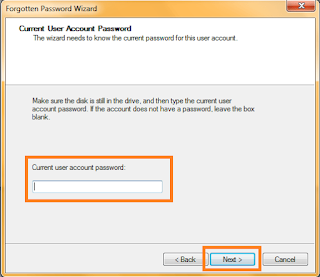
Anda masih akan melihat kotak yang sama namun dengan tampilan yang berbeda, kali ini Anda diminta untuk mengisi password user yang saat ini Anda pakai, jika tidak ada password biarkan saja kosong kemudian klik Next untuk memproses pembuatan password reseter. Tunggu hingga proses ini selesai, komputer akan memberitahukan kepada Anda saat pembuatan reseter telah berhasil dilakukan dengan sempurna.
Setelah proses pembuatan reseter selesai, Anda bisa simpan flash disk Anda dan pastikan bahwa flash disk tersebut tidak akan hilang atau terformat ulang karena file recovery yang baru saja dibuat akan hilang dan Anda tidak akan dapat menggunakan flash disk tersebut sebagai media reseter.

Cara Melakukan Reset Password

Jika suatu saat Anda benar-benar lupa dengan password user Anda, maka yang perlu Anda lakukan:
  • Sambungkan media USB flash disk kemudian hidupkan komputer seperti biasa.
  • Pada saat ikon user muncul, klik link Reset Password, jika link tidak muncul cobalah untuk memasukan sembarang pasword.
  • Kemudian klik tombol Next pada saat jendela wizard muncul, pilih USB disk reset password pada pilihan yang Anda dan klik Next
  • Terakhir, masukkan password dan hint baru untuk user komputer Anda. Selesai!
Ada beberapa catatan yang perlu diketahui mengenai trik ini, yang pertama Anda hanya dapat menggunakan media reseter yang sudah  tersimpan di flash disk untuk komputer yang sama. Kedua, flash disk tersebut dapat Anda pergunakan berkali-kali selama data di dalam flash disk tidak hilang dan masih di komputer yang sama.

Minggu, 17 Februari 2013

Wikipad Siapkan Tablet Gaming 7 inch Seharga 2.5 Jutaan

Bintang88stars - Perangkat tablet kini mengalami evolusi peningkatan fitur, dari fitur sederhana, kini juga menjadi perangkat yang bisa digunakan untuk bermain games. Atas dasar itulah sebuah produsen elektronik bernama Wikipad menyiapkan sebuah tablet gaming baru yang mempunyai layar 7 inch seharga 249 US Dollar atau sekitar 2.5 jutaan.


Populernya perangkat tablet yang dimulai sejak datangnya iPad, memang menjadi magnet bagi beberapa produsen elektronik dunia untuk ikut mencari peruntungan dengan merilis tabelt-tablet baru. Tak terkecuali Wikipad, produsen yang masih sangat jarang kita dengar kiprahnya.
Wikipad memang sengaja memilih label khusus untuk perangkat tablet terbarunya tersebut. Dengan orientasi gaming, tentu saja Wikipad menyiapkan tablet yang memang dirancang khusus untuk bermain games, walaupun sebenarnya masih bisa dipakai layaknya perangkat tablet pada umumnya.
Tablet Wikipad akan mengusung prosesor quad core Nvidia Tegra 3. Layarnya seluas 7 inch, cukup lebar untuk anda yang hobi memainkan games di perangkat mobile yang tidak terlalu besar.
Memori internalnya juga cukup besar yaitu 16 GB dengan tambahan slot micro SD untuk menambah kapasitas memori. Sementara itu, untuk versi android yang dipakai, anda tak perlu khawatir karena Wikipad menyuntikan os android 4.1 Jelly Bean. Dengan begitu, performa quad core serta GPU ULP GeForce bisa lebih maksimal.
Faktor harga juga menjadi masalah krusial dan sangat menentukan sukses atau tidaknya penjualan tablet tersebut di pasaran. Wikipad membandrol tablet quad core tersebut dengan harga kurang dari 2.5 jutaan.

Sabtu, 16 Februari 2013

3 Top Best Java IDE (Integrated Development Environment)

Bintang88stars - Dalam melakukan pemrograman dibutuhkan alat atau tools yang biasa di sebut dengan IDE (Integrated Development Environmnet) untuk memudahkan kita dalam melakukan pengembangan atau pembuatan program.
Di java sangat banyak IDE yang tersedia, dan hampir semuanya dapat di gunakan dengan gratis tanpa harus membeli lisensi. Namun dari sekian banyaknya IDE yang tersedia, tentunya hanya beberapa saja IDE yang memiliki fitur serta dukungan komunitas yang maksimal.
Berikut ini adalah 3 Java IDE terbaik menurut saya selama 5 tahun berkecimpung di dunia pemrograman java.
  • Eclipse
IDE ini awalnya dimiliki dan dibuat oleh IBM, seiring perkembangan zaman, IBM memberikannya kepada komunitas untuk di kembangkan lebih lanjut. Eclipse memiliki dukungan plugin yang sangat banyak, dan menjadi core dari pengembangan IDE lainnya seperti zend studio(IDE berbayar untuk PHP), aptana radrails(IDE untuk pemrograman ruby on rails), serta masih banyak yang lainnya. Sekarang eclipse tidak hanya dapat digunakan untuk melakukan pemrograman java, namun juga tersedia untuk php, c++ dan lainnya. Anda dapat mengunjungi situsnya eclipse untuk mengetahui perkembangan IDE ini.
  • Netbeans
IDE ini dibuat menggunakan bahasa Java, sehingga sangat terlihat dari sisi pemakaian memory yang cukup banyak. IDE ini dibuat dan dibesarkan oleh komunitas serta pengembang bahasa Java. Di tengah bahasa Java yang telah di beli oleh oracle, IDE ini tetap berkembang dengan merilis versi-versi yang melakukan perbaikan dari versi sebelumnya. IDE ini juga tersedia untuk melakukan pemrograman lainnya seperti PHP, C++, Ruby, Python, bahkan untuk pemrograman ‘jadul’ sekalipun yaitu Ada programming. Silahkan mengunjungi homepagenya untuk mendapatkan informasi yang lebih lengkap.
  • JDeveloper
IDE ini dibuat dan dikembangkan oleh oracle. Lengkap sudah kedigdayaan oracle di dunia enterprise, setelah mampu mengakuisisi java dari sun microsystems. Anda dapat melihat fitur-fiturnya dengan mengunjungi situs JDeveloper.
Sekarang semuanya kembali kepada anda, dan silahkan anda pilih sesuai selera. 3 IDE di atas merupakan IDE yang paling banyak di gunakan untuk pengembangan aplikasi menggunakan Java di dunia industri software.
Semoga bermanfaat dan dapat memberikan pengetahuan tambahan untuk anda.


Kamis, 14 Februari 2013

Mengatur Fungsi Windows Dengan Aplikasi Manage It

Secara default ada banyak sekali fungsi-fungsi Windows yang aktif dan berjalan di dalam komputer meskipun hampir tidak pernah digunakan atau bahkan benar-benar tidak digunakan. Biasanya untuk beberapa tipe orang yang tidak suka mengotak-atik komputer, fungsi-fungsi seperti Registry Editor, Command Prompt, Run, Help and Support, Taskbar Context Menu atau Bahkan Control Panel tidak pernah tersentuh oleh mereka. Nah apabila Anda tipe pengguna yang lurus dan anteng, barangkali Anda cocok untuk menginstal aplikasi yang satu ini; Manage It!


Aplikasi Manage It! memiliki kemampuan mengatur fungsi-fungsi default Windows seperti Registry Editor, Command Prompt, Run, Help and Support, Taskbar Context Menu, Control Panel dan masih banyak lainnya. Hebatnya lagi aplikasi ini tidak perlu Anda instal ke dalam sistem komputer Anda, berukuran hanya 481kb, mudah digunakan dan lagi-lagi gratis.
Di kesempatan kali ini saya akan coba mengulas lebih dalam apa sih manfaat aplikasi Manage It!, bagaimana penggunaan-penggunaan tools yang ada di dalamnya, tetapi saya hanya akan membahas fitur-fitur penting saja agar tidak terlalu panjang yang justru membosankan.


  • Setelah aplikasi berhasil Anda download, jalankan aplikasi tanpa instal. Gambar berikut ini adalah tampilan depan aplikasi Manage It!
  • Seperti yang anda lihat di dalam gambar, ada banyak sekali kotak pilihan yang telah tercentang dan beberapa ada yang belum. Kotak yang telah bertanda menunjukkan bahwa fungsi tersebut sedang aktif di dalam komputer Anda, dan yang tidak bertanda menunjukkan fungsi Windows tidak aktif. Anda dapat melakukan modifikasi fungsi, silahkan pilih fungsi Windows yang tidak Anda butuhkan kemudian klik tombol Restart.
  • Apabila Anda menginginkan mengatur fungsi lain, silahkan klik menu tab Advanced –> Windows. Di dalam pengaturan ini, Anda dapat merubah nama terdaftar sebagai nama komputer dan perusahaan, silahkan isi sesuai dengan keinginan Anda, klik tombol Done untuk menyimpan pengaturan.
  • Kemudian pada bagian get Control of Your Windows ada 2 tombol pilihan yaitu Disable Auto Restart yang berfungsi untuk mematikan fungsi Restart otomatis ketika Anda melakukan update driver atau program. Kemudian tombol Make Sleep/Shutdown Button Untouched berfungsi untuk mematikan tombol Sleep dan Shutdown pada Start Menu. Jika suatu saat Anda ingin mengembalikan ke pengaturan semula, klik tombol Change Back to Default.

Menambahkan Fungsi GodMode

  • Fungsi GodMode ini sangat unik, biasanya di dalam dunia gaming, biasa diklasifikasi sebagai cara curang karena dengan mode ini pemain dapat melakukan sesuatu yang lebih hebat dibandingkan pemain lain. Sama halnya di dalam Windows, dengan adanya fungsi Godmode Anda akan memiliki Control Panel tambahan di mana di dalamnya terdapat banyak sekali pilihan pengaturan yang relatif lebih lengkap dan lebih cepat, menu pengaturan di dalam GodMode tidak akan Anda temukan di dalam Control Panel biasa. Caranya membuatnya klik tab menu Tools –> GodMode –> Browse –> Pilih folder yang diinginkan.

  • Sebagai contoh kasus, folder yang saya pilih adalah Local Disk (D), klik OK
  • Lalu klik tombol Create seperti dalam gambar di bawah ini, lalu klik OK apabila ada jendela dialog kecil muncul di layar komputer Anda.
Buka Windows Explorer, klik Local Disk (D) dan di dalam disk D tersebut Anda akan menemukan sebuah folder dengan ikon Control Panel dengan nama GodMode, silahkan klik dua kali untuk membuka folder.
Maka kemudian Anda akan melihat banyak sekali menu pengaturan yang dapat Anda pergunakan sesuai dengan kebutuhan Anda.
 
Aplikasi Manage It! ini seperti cabai rawit, kecil tapi pedasnya mengigit. Dengan ukuran hanya 481kb, jelas sekilas aplikasi ini terlihat tidak mempunyai kemampuan yang mumpuni apalagi besar. Tetapi kenyataannya tidak demikian, bahkan yang saya jabarkan ini hanya 70% dari seluruh menu yang ada, so jangan anggap remeh aplikasi mini ini, tidak percaya? silahkan coba!

Pengguna iPhone Keluhkan Borosnya Baterai di iOS 6.1

Bintang88Stars - Hey sobat B88S kali ini saya akan shere tentang keluhan Beberapa pengguna ios 6.1 dikabarkan mengalami masalah berupa borosnya baterai pada iPhone mereka. Hal tersebut terjadi setelah beberapa pengguna mengupdate ke versi ios 6.1.

Beberapa kasus tersebut menjadi semakin ramai tatkala tidak hanya segelintir pengguna saja yang mengalami masalah tersebut. Bahkan di sebuah forum diskusi resmi milik Apple yang ada di link ini penuh dengan keluhan mengenai masalah tersebut.
Kasus borosnya baterai pada iDevice yang menggunakan ios 6.1 sebelumnya sudah terdengar sejak awal ios 6.1 dirilis yaitu pada tanggal 28 januari kemarin. Namun puncaknya baru-baru ini, karena saat ini pengguna ios 6.1 melonjak drastis pasca developer merilis tool jailbreak untethered ios 6.1.

Beberapa perkiraan yang berkembang menyangkut borosnya baterai pada ios 6.1 salah satunya yaitu sync exchange mailbox yang berulang-ulang. Dengan begitu, ada begitu banyak progress searching logs setiap saat pada mailbox server.
Entah benar atau tidak karena problem diatas, namun banyak pengguna lainnya yang merasa tidak menggunakan fasilitas exchange mail. Salah satu diantara mereka mengungkapkan bahwa baterai mereka turun drastis kapasitasnya, dari 80% ke 20% hanya dalam waktu 5 jam saja. Padahal si pengguna tersebut mematikan aktifitas aplikasi, GPS, namun tetap saja boros baterai.
Dengan kejadian tersebut, banyak yang menyarankan para pengguna iDevice untuk tidak dulu mengupdate ios yang digunakan ke ios 6.1 dulu sebelum Apple merilis update untuk mengatasi masalah borosnya baterai di ios 6.1.

Selasa, 12 Februari 2013

Membuat Pangkat di Microsoft Excel

Bintang88Stars -Microsoft Excel dan Word tentu bukan aplikasi yang sama, keduanya mempunyai kemampuan dan fitur yang sangat berbeda. Kedua produk hebat buatan Microsoft ini adalah aplikasi paling populer sepanjang sejarah teknologi aplikasi perkantoran, dengan fitur, manfaat dan kemudahan yang ditawarkan, tak heran jutaan perusahaan lebih memilih menggunakan aplikasi ini sebagai tool operasi perusahaan mereka.


Microsoft Excel didaulat sebagai aplikasi perkantoran pengolahan data yang paling mumpuni saat ini, dengan berbagai kemampuan di dalamnya, Microsoft Excel telah berhasil memberikan tidak hanya kemudahan tapi juga akurasi dan efisiensi kepada jutaan pengguna.
Membicarakan Microsoft memang tak ada habisnya, di kepala saya ada banyak ide dan trik yang ingin sekali saya tuangkan dalam bentuk tulisan, tetapi ada banyak pula keterbatasan yang saya miliki layaknya seorang manusia dengan berbagai macam kesibukan tapi hanya punya 2 tangan. Kali ini di sela-sela kesibukan, saya coba sempatkan diri mengulas sebuah trik sederhana tapi kerap kali jadi misteri nan tersembunyi sehingga tidak banyak orang yang tahu; yakni tips membuat pangkat di Microsoft Excel.
Dibandingkan Microsoft Word, pada Excel dibutuhkan langkah yang lebih panjang untuk membuat huruf atau angka pangkat, jika di MS Word Anda hanya cukup mengetikkan angka tepat di belakang satuan Meter atau kuadrat misalnya dan secara otomatis Word akan merubah angka tersebut menjadi tanda pangkat, di MS Excel Anda tidak dapat melakukan hal yang sama.
Yuk kita mulai saja tutorial ini.
  • Buka dokumen Excel kosong kemudian isikan data misalnya data luas tanah atau apapun yang menggunakan satuan luas yang membutuhkan tanda pangkat, atau anggap saja kita akan membuat angka kuadrat. Dalam kasus ini kita ingin membuat kuadrat setelah M pada cell C2, ketikkan huruf M di C2l kemudian klik kanan pada mouse Anda lalu klik Format Cells.
Kemudian akan muncul kotak dialog format cells di layar Anda, pada menu Effects centang kotak Superscript lalu OK.

 
Dan jadilah tanda pangkat pada cell C2 tepat setelah huruf M.
 
Lalu bagaimana bila Anda ingin mengaplikasikan fungsi superscript ke seluruh cell C atau di tabel huruf M tadi hingga beberapa kolom ke bawah, caranya jangan anda tarik dari kotak C2 saja, tetapi copy cell C2 kemudian pastekan ke C3 terlebih dahulu lalu blok C2 dan C3 lalu arahkan kursor ke sudut kanan bawah hingga kursor berubah menjadi simbol (+) dan tarik ke bawah sampai cell yang Anda butuhkan.
 
 
Tampilan akhir hasil dari langkah-langkah di atas adalah sebagai berikut
Meskipun sederhana, pembuatan tanda pangkat pada aplikasi Excel acapkali membuat beberapa pengguna menjadi frustasi karena aplikasi tidak menyediakan otomatisasi untuk keperluan ini. Demikian tips sederhana kali ini, semoga dapat membantu Anda dalam membuat dan menyusun data untuk berbagai keperluan.

Minggu, 10 Februari 2013

Lumia 720 dan Lumia 520, Jagoan Baru Nokia Untuk Smartphone Kelas Menengah

Bintang88Stars - Hey Sobat B88S kali ini saya akan shere tentang gadget handphone Nokia yang kembali diperkirakan akan merilis 2 buah smartphone baru yang mengusung sistem operasi Windows Phone 8. 2 buah smartphone Windows Phone 8 tersebut bernama Lumia 720 dengan kode nama Zeal dan Lumia 520 dengan kode nama Fame.

Lumia 720 dan Lumia 520 merupakan samrtphone yang masuk kategori smartphone Windows Phone 8 untuk kelas menengah. Hal tersebut bisa dilihat dari spesifikasi yang tidak terlalu tinggi, namun punya keistimewaan dengan menggunakan sebuah LCD khusus yang diberi nama super sensitive display.
Pada 6 februari kemarin, Lumia 720 dan Lumia 520  juga terdeteksi masuk di database Dirjen Postel Indonesia. Masuknya spesifikasi dan detail Lumia 720 dan Lumia 520 di situs Dirjen Postel Indonesia kemungkinan besar mengindikasikan bahwa Lumia 720 dan Lumia 520 tersebut akan segera dirilis di Indonesia.
Dari rumor yang beredar, Lumia 720 dan Lumia 520 akan diperkenalkan di MWC akhir februari nanti. Namun untuk di Indonesia, Nokia akan mulai menjualnya pada bulan maret mendatang.
Lumia 720 atau Zeal akan menggunakan prosesor dual core, layar 4.3 inch, RAM 512 MB. Sedangkan memori internalnya yaitu sebesar 8 GB dengan tambahan slot micro SD didalamnya.
Kameranya punya resolusi maksimal 6 mega piksel. Terdengar sangat jarang yang memakai kamera dengan resolusi 6 mega piksel. Dan untuk kamera depannya yaitu 2 mega piksel.
Sedangkan Lumia 520 atau Fame akan menggunakan layar seluas 4 inch dengan tipe LCD Super Sensitive Display. Prosesor dan RAM yang digunakan juga sama seperti Lumia 720.  Namun kameranya saja yang berbeda yaitu hanya 5 mega piksel.

David Beckham Nyaris Bugil di Iklan H&M Terbaru

Bintang88stars - hey sobat B88S kali ini saya akan shere tentang atlet sepakbola yang pernah ke indonesia yaitu jreng-jejereng hehe langsung simak yach
David Beckham lagi-lagi menggoda banyak wanita lewat sebuah film pendek sebuah produk celana dalam H&M.

Dalam film pendek yang disutradarai Guy Ritchie itu, Beckham memperlihatkan kemampuan lari sprint, berenang, dan menendang bola, saat dia berusaha mengejar keluarganya yang melaju dalam mobil saat dirinya terkunci di luar rumah.

Satu persatu pakaiannya dilucuti. Pertama jubah mandi yang terjepit di mobil, kemudian singlet yang tersangkut di semak-semak. Sisanya... David Beckham berlari hanya mengenakan celana dalam. Beberapa waktu lalu Yahoo! OMG! Indonesia juga sempat memuat foto-foto seksi Beckham saat syuting film pendek ini.

Agar lebih puas... silakan saksikan videonya berikut ini: